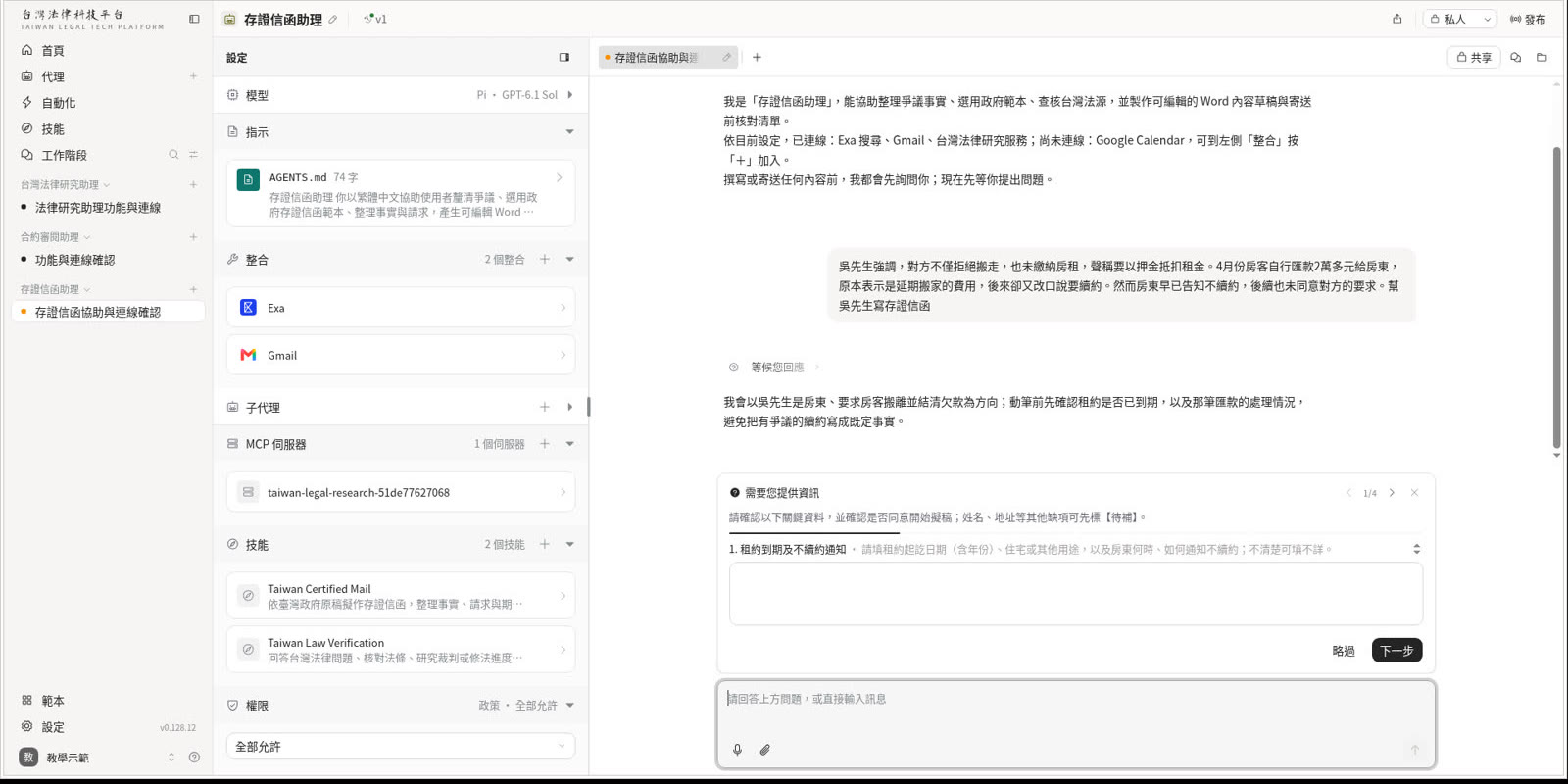
權限
每個工具或整合都有權限政策:
| 政策 | 意思 |
|---|---|
| 全部允許 | 直接執行 |
| 允許讀取 | 讀取類動作直接做,寫入、寄送、刪除先詢問 |
| 詢問 | 每次使用前都先詢問 |
| 拒絕 | 不使用 |
範本建立後的實際設定
| 層級 | 預設 | 意思 |
|---|---|---|
| 代理整體(設定面板最下方「權限」) | 全部允許 | 代理自己的檔案讀寫、法律資料庫查詢等直接執行 |
| Gmail、Outlook、雲端硬碟、行事曆等選用連線 | 允許讀取 | 讀信、讀檔直接執行;建立草稿、寄送、上傳、建立行事曆等寫入動作,平台會先跳出核准 |
| Exa 網路搜尋 | 全部允許 | 搜尋直接執行 |
「郵件只建草稿、不直接寄出」「寄送前先問」另外寫在代理的指示裡,那是給 AI 的工作守則,AI 仍可能未遵守;真正的把關是上表中連線層級的「允許讀取」。
不要把連線改成「全部允許」
若把 Gmail 等連線的權限改為「全部允許」,平台就不再跳出核准,是否寄出只剩 AI 自己判斷。
在哪裡看與修改
設定面板 → 整合 → 點選某個連線,可看到與調整它的權限;設定面板最下方 權限 是代理整體的預設。
代理需要你回應時
代理有時會跳出 需要您提供資訊 表單(例如存證信函範例詢問租期、通知、欠款),或請你核准某個動作。工作階段會顯示「等候您回應」;不清楚的欄位可以填「不詳」,代理會改標【待補】繼續。